

I. Tartalom létrehozás
Megvizsgáljuk, hogy egy .docx szerkesztehtő formátumú tartalmat miként tudunk létrehozni.
Prompt: Írj egy üzleti ajánlatot a SnowRide szánkógyártó cég nevében, amely bemutatja a prémium szánkókat és a téli sportfelszereléseket. Legyen professzionális hangnemű, 3 bekezdésben, tartalmazzon címsorokat és felsorolásokat az előnyökről. Készíts hozzá képes illusztrációkat, amelyeket illessz be a dokumentumba. A dokumentum célja, hogy az olvasóban bizalmat ébresszen a termék iránt és érdeklődést keltsen. Készüljön belőle egy letölthető docx fájl.
A Chat változat esetén a böngészőben a Copilot oldalon ( https://m365.cloud.microsoft/chat ) a new chat / új csevegés funkció használatával, elkészítette a letölthető .docx fájlt, amely két részből áll. Egy bevezető szövegből és egy képből, amelyen látható egy egyszerűbb szánkó. Fontos kiemelni, hogy a képet ebben az esetben a Designer készíti, ennek eredményeként a képen látható szövegekben lehet hiba! A mostani változatunkban is van, azonban a kép feletti rész szerkeszthető és tényleg egy rövid összefoglalót képez. A képet mellőzhetjük, vagy kérhetünk csak kép készítést szöveg nélkül is.
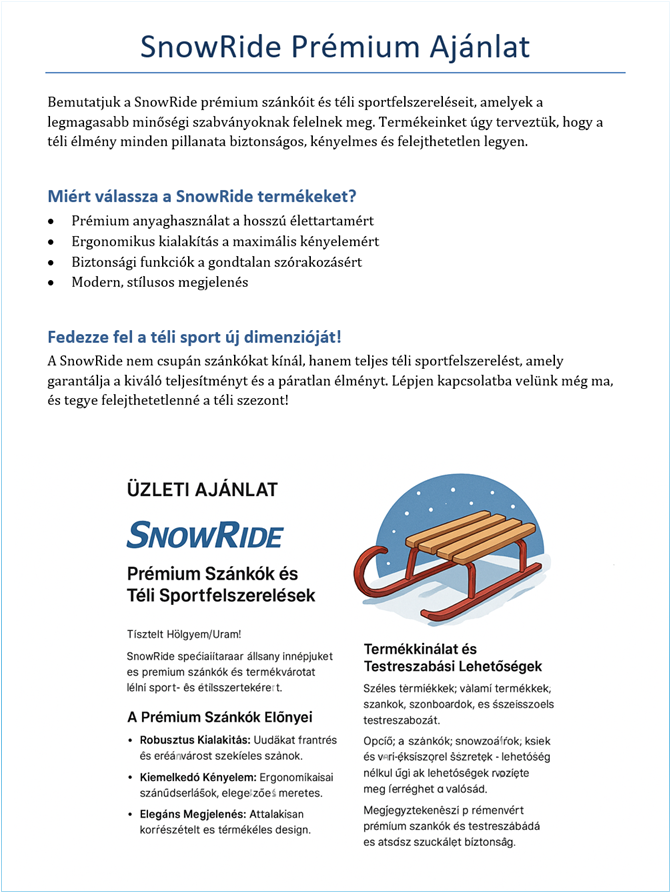
A Microsoft 365 Copilot az alkalmazásban (in App) változatot a Word megnyitását követően lehetséges használni. Az új dokumentumunk fejlécében megjelenik egy prompt sáv (a megjelenése folyamatosan változik), amelybe beírva a parancssorunkat máris a dokumentumban közvetlenül jön létre a leírás. Fontos elvárás, hogy a Copilot használatához a dokumentumot Sharepoint vagy Onedrive-on szükséges tárolnunk. Gyakorlatilag bármilyen fájl feldolgozásának alapvető követelménye.
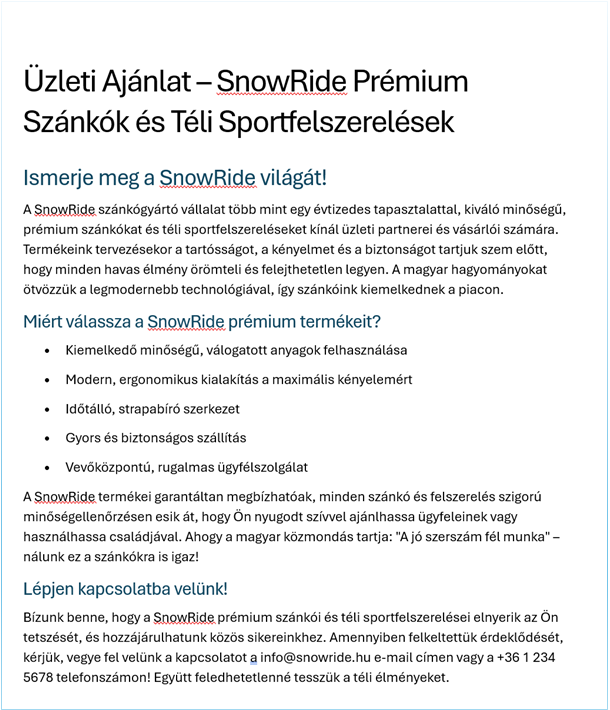
Alább megtekinthető az elkészült dokumentum, amely gyakorlatilag sokkal profibb kivitelezés a tartalmát tekintve. Sajnos a Word képi elemeket jelenleg a cikk írásakor még nem képes készíteni, azt külön a Designerrel tudunk legyártani, vagy használhatjuk a Word beépített kép, vagy illusztráció kezelő megoldásait.
II. Dokumentum összefoglalás
Az összefoglaláshoz Ádám László és Hegyessy Gábor Adatok a Zempléni-hegység, a Hernád-völgy, a Bodrogköz, a Rétköz és a Taktaköz holyvafaunájához (Coleoptera) című természeti leírását és elemzését választottam a Magyar Elektronikus Könyvtárból ( https://mek.oszk.hu/13900/13958/ ).
A dokumentum 252 oldalas PDF formátumú fájl, amely leírásokat és ábrákat is tartalmaz. Egyszerű összefoglalást használunk.
Prompt: Foglald össze a csatolt 252 oldalas PDF dokumentum tartalmát 5 bekezdésben, kiemelve a legfontosabb témákat és következtetéseket. Készíts egy rövid bullet point listát a főbb pontokról, és javasolj egy címet az összefoglaláshoz. Készíts az összefoglalóból egy szerkesztett, letölthető docx formátumot.
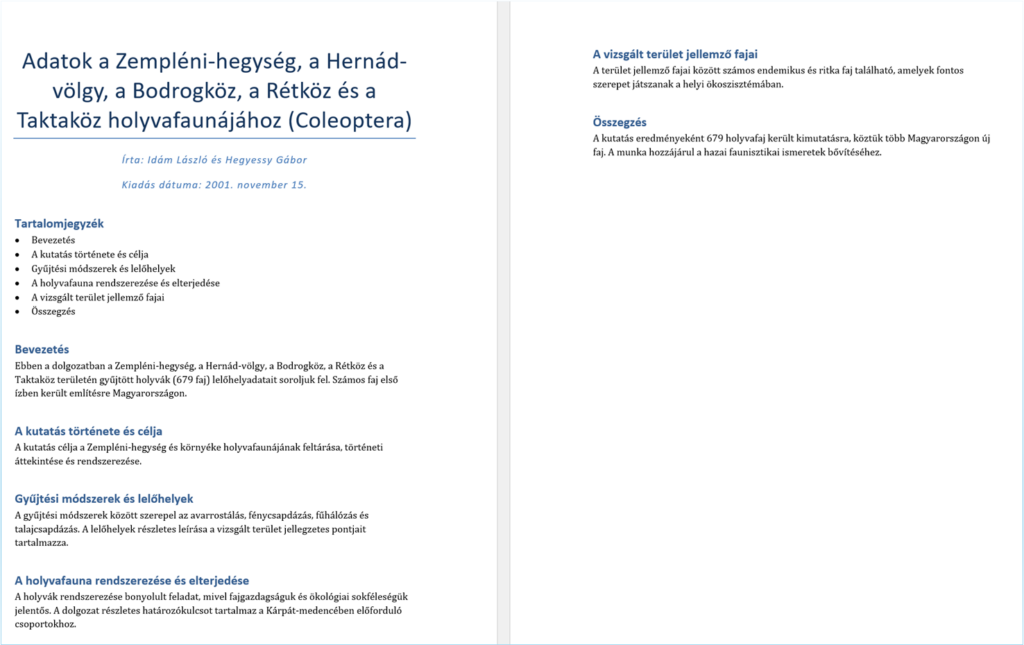
A Copilot licenc nélküli Chat változat az alábbi változatot hozta létre. Egészen áttekinthető és leírásokkal tarkított bekezdések találhatóak benne.
A telepített Wordben a PDF fájlokat úgy tudjuk összefoglaltatni, hogy először fel kell töltenünk Onedrive vagy Sharepointra és onnan tudjuk a prompt során hivatkozni a PDF fájlt.
Az elkészült változat összefoglaló kevésbé látványos, de tartalmilag sokkal összeszedettebb, mélyebb a Chat változathoz képest, mindezt úgy, hogy megőrizte a promptban elvárt követelményeknek való megfelelést. A dokumentum precizitását jelzi, hogy lábjegyzetben elkészítette a hivatkozások gyűjteményét is.
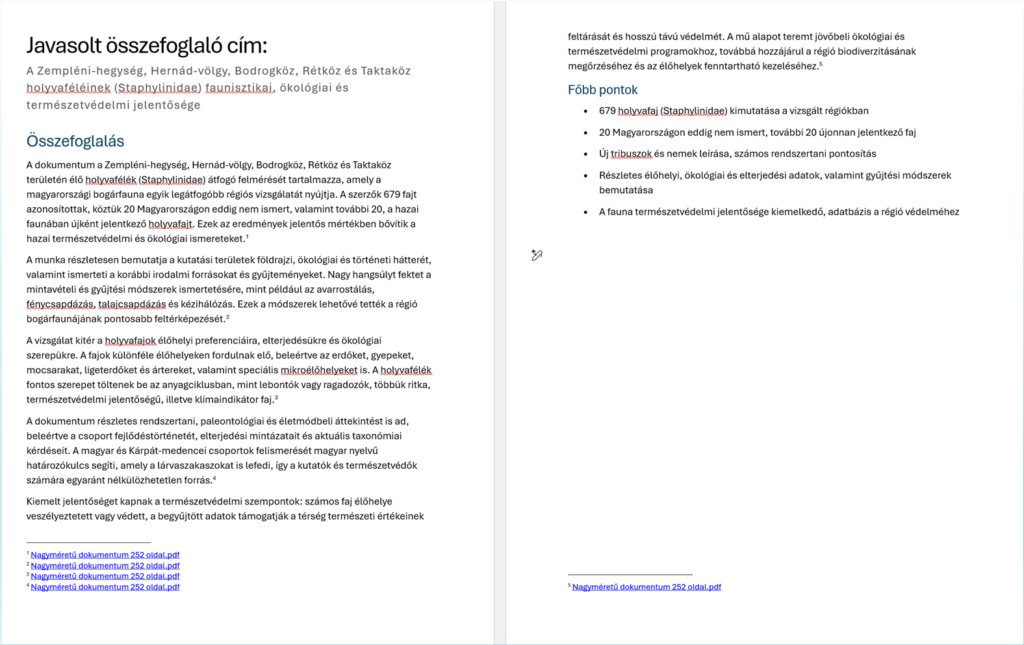
Bár mindkét változat megfelel a kéréseknek, ennek ellenére a fizetős Microsoft 365 Copilot Enterprise változat tartalmilag jobb eredményt tudott nyújtani. Fontos kiemelni, hogy a nagy méretű dokumentum összefoglalása különböző előfeltételek alapján (pl. egy könyvről olvasónapló összeállítása adott szempontok alapján), akár előre elkészített sablonba, jelenleg nem valósítható meg pár kattintás segítségével maradéktalanul. A folyamathoz egy komplexebb folyamat tervezés és kivitelezés szükséges, azonban technikailag az M365 és Copilot készen áll a feladatra.
Ne hagyd ki kapcsolódó blogcikkünket sem!
- Microsoft 365 Copilot: Ingyenes vs. Fizetős
https://mscopilot.hu/2026/01/12/microsoft-365-copilot-ingyenes-vs-fizetos-melyik-a-legjobb-vallalati-hasznalatra/
